
MEDICAL WASTE
의료 폐기물 전용 Beacon 태그 주문 방법
비콘 태그는 올바로(Allbaro) 시스템에서 먼저 주문 신청하신 후 구매하시면 됩니다. 아래 순서를 차례대로 진행해 주세요.
올바로 주문 신청 바로가기
* Allbaro(올바로) 시스템 기준 의료폐기물 비콘태그 신청방법을 단계별로 정리한 내용입니다.
VIDEO GUIDE
영상으로 먼저 보기
아래 영상을 먼저 확인하시면 전체 신청 흐름을 더 빠르게 이해할 수 있습니다.
올바로(Allbaro) 시스템 접속 정보
- 올바로 시스템 주소: https://www.allbaro.or.kr
- 배출자(사업장) 정보로 로그인
- [RFID기반 의료폐기물관리] → [배출업체 비콘태그 신청] 메뉴에서 신청 진행
-
STEP 01 올바로 접속 후 [배출업체 비콘태그 신청] 메뉴 진입
올바로 시스템에 접속해 배출자(사업장) 정보로 로그인한 뒤 좌측 메뉴에서
[RFID기반 의료폐기물관리] → [배출업체 비콘태그 신청]을 선택합니다.- Allbaro 시스템 홈페이지 접속 후 배출자 정보로 로그인
- 좌측 네비게이션에서 [RFID기반 의료폐기물관리] 메뉴 클릭
- 하위 메뉴 [배출업체 비콘태그 신청] 선택
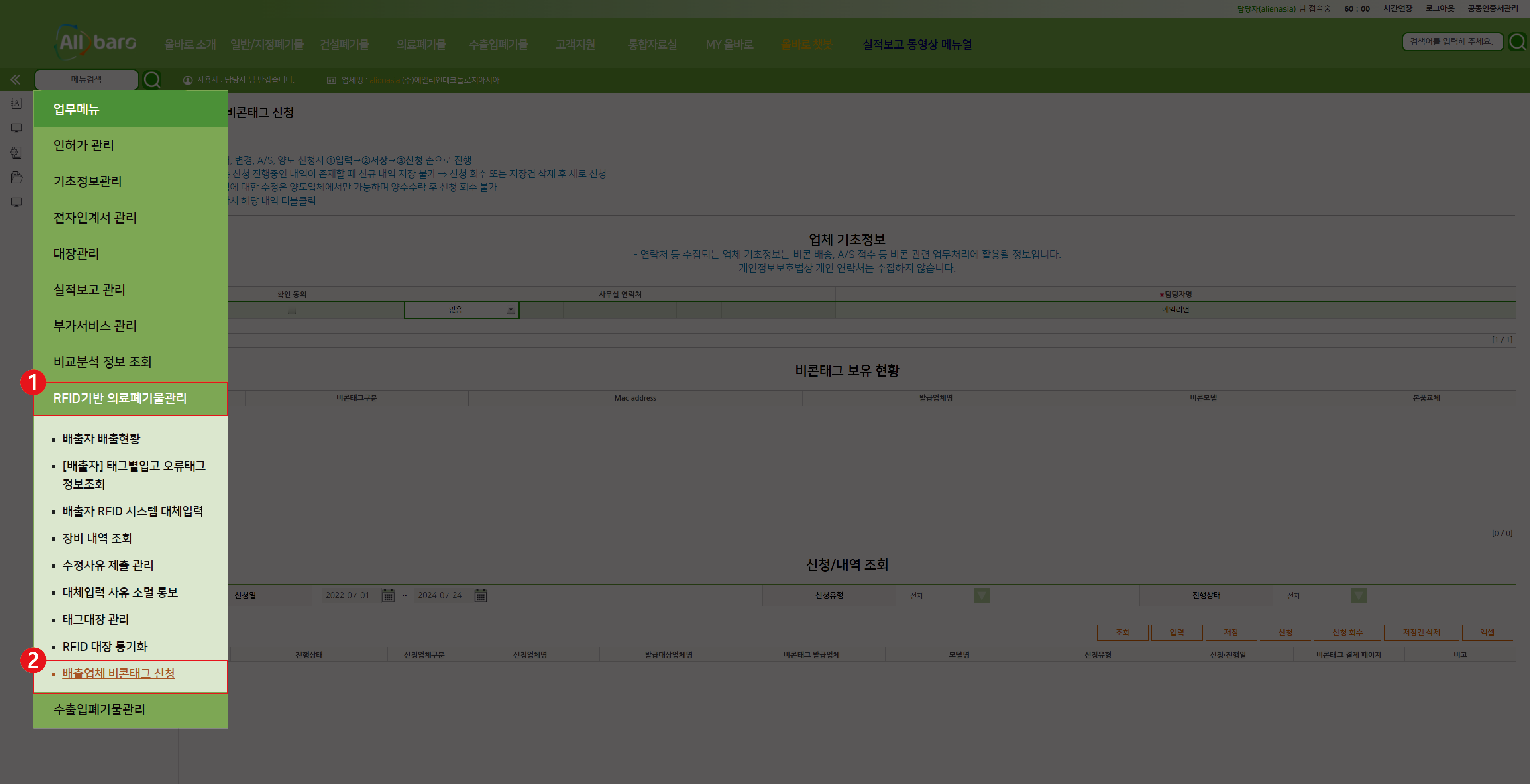
좌측 메뉴에서 [RFID기반 의료폐기물관리] → [배출업체 비콘태그 신청] 메뉴를 선택합니다. -
STEP 02 업체 기초정보 사무실 연락처·담당자 입력 및 주소 확인 동의
업체 기초정보 화면에서 사무실 연락처와 담당자명을 입력한 뒤 확인 동의 항목을 체크합니다.
- 사무실 연락처와 담당자명을 빠짐없이 입력
- 입력한 주소·연락처·담당자 정보가 실제 사업장 정보와 일치하는지 확인
- 화면 하단의 확인 동의 체크박스를 선택
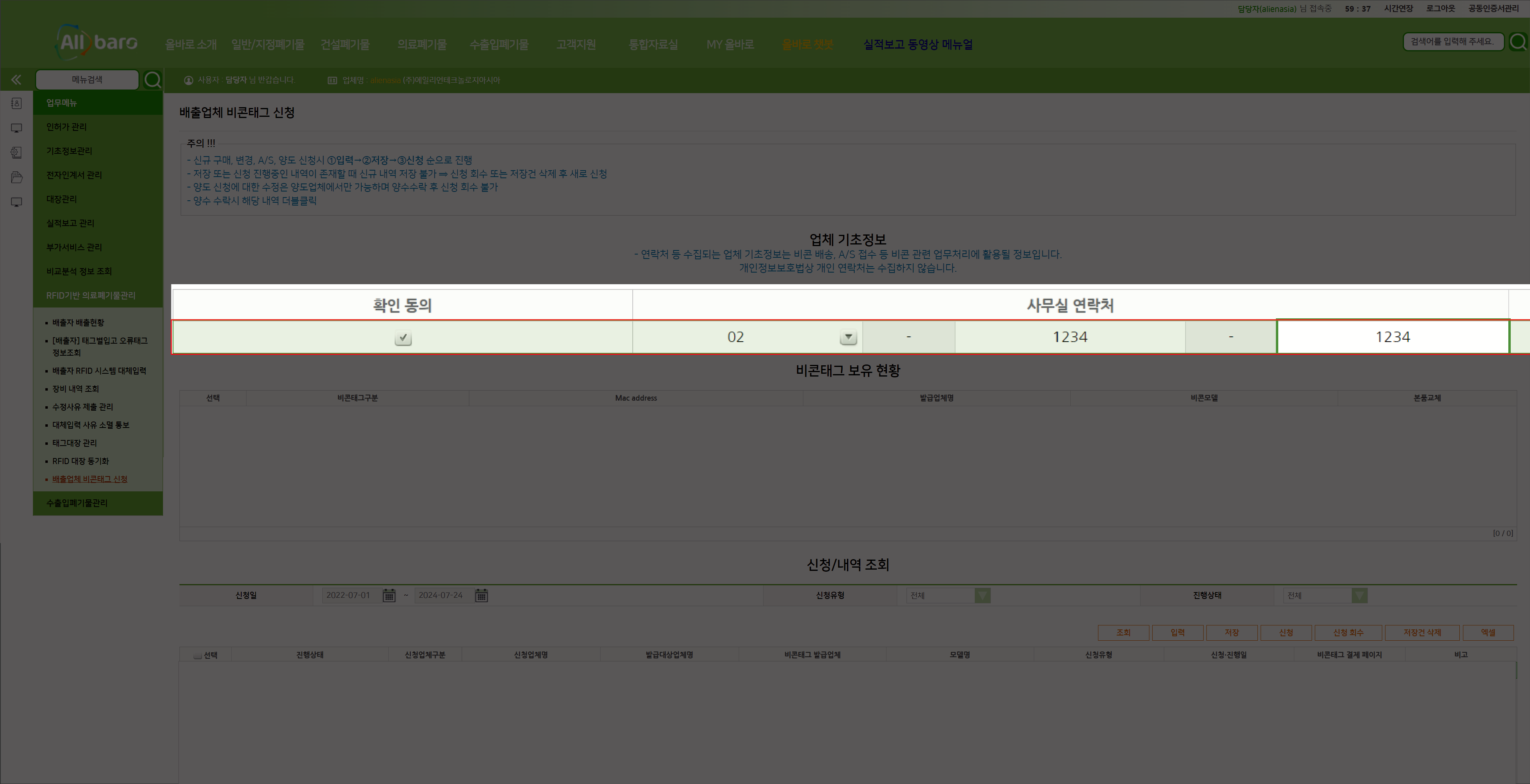
업체 기초정보에서 사무실 연락처와 담당자명을 입력하고 확인 동의를 체크합니다. -
STEP 03 신청/내역 조회에서 비콘 모델 선택 및 신규 구매 신청
[신청/내역 조회] 화면에서 신청할 Beacon 태그의 모델과 수량을 선택한 뒤 내역을 저장하고
신규 구매 신청 상태로 신청을 완료합니다.- [신청/내역 조회] 화면에서 [입력] 버튼 클릭
- [비콘모델 선택]을 눌러 업체·모델별 세부사항을 비교한 후 원하는 모델을 [선택]
- [저장] 버튼을 클릭해 신청할 내역을 저장
- 저장된 내역을 선택한 뒤 [신청] 버튼을 눌러 진행상태가 ‘신규 구매 신청’인지 확인
- 수정이 필요할 경우 해당 내역 선택 후 [신청 회수] → [저장건 삭제] 수행 후 위 과정을 다시 진행
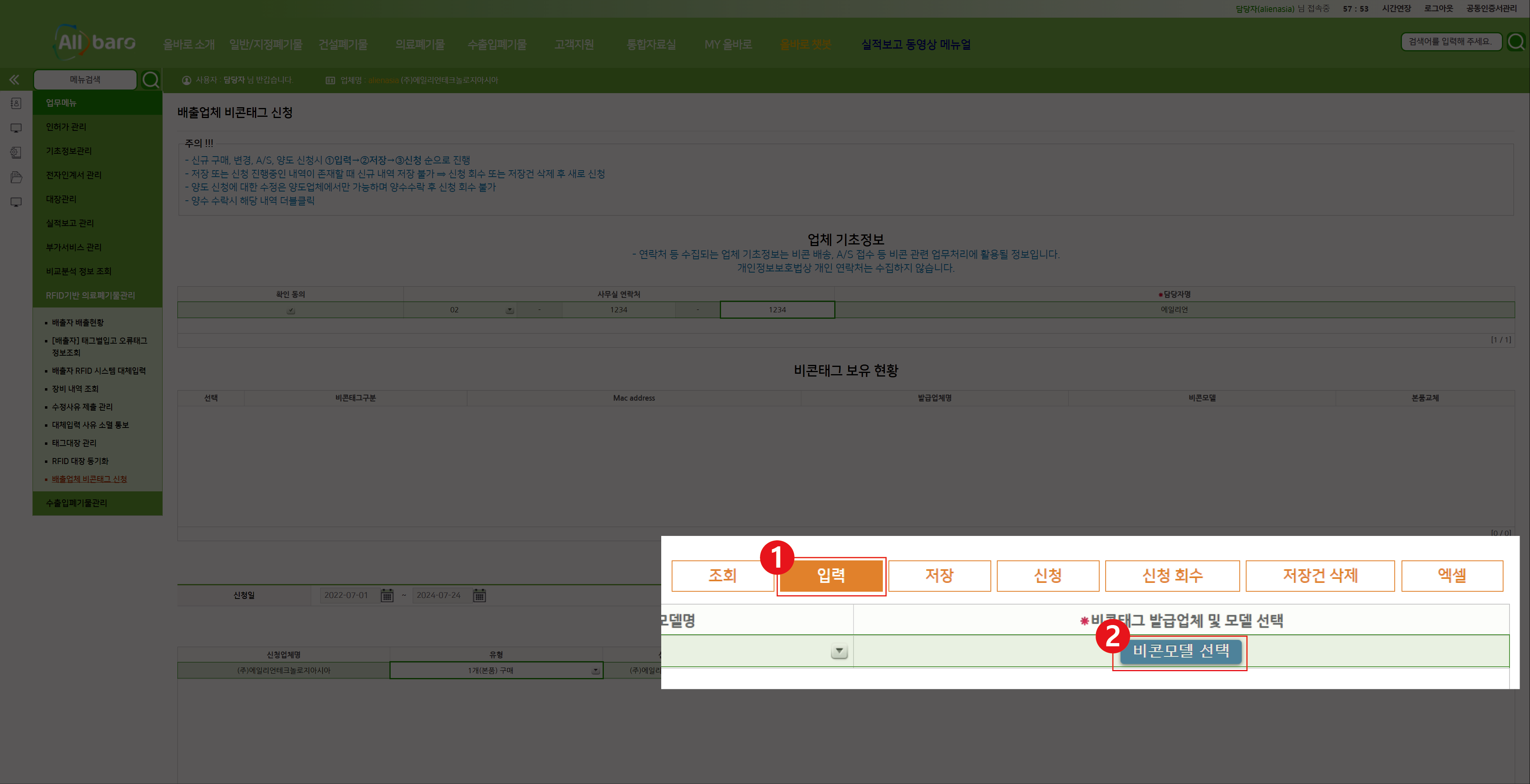
[입력] 버튼을 클릭한 뒤 [비콘모델 선택]을 눌러 신청할 비콘 모델을 고릅니다. 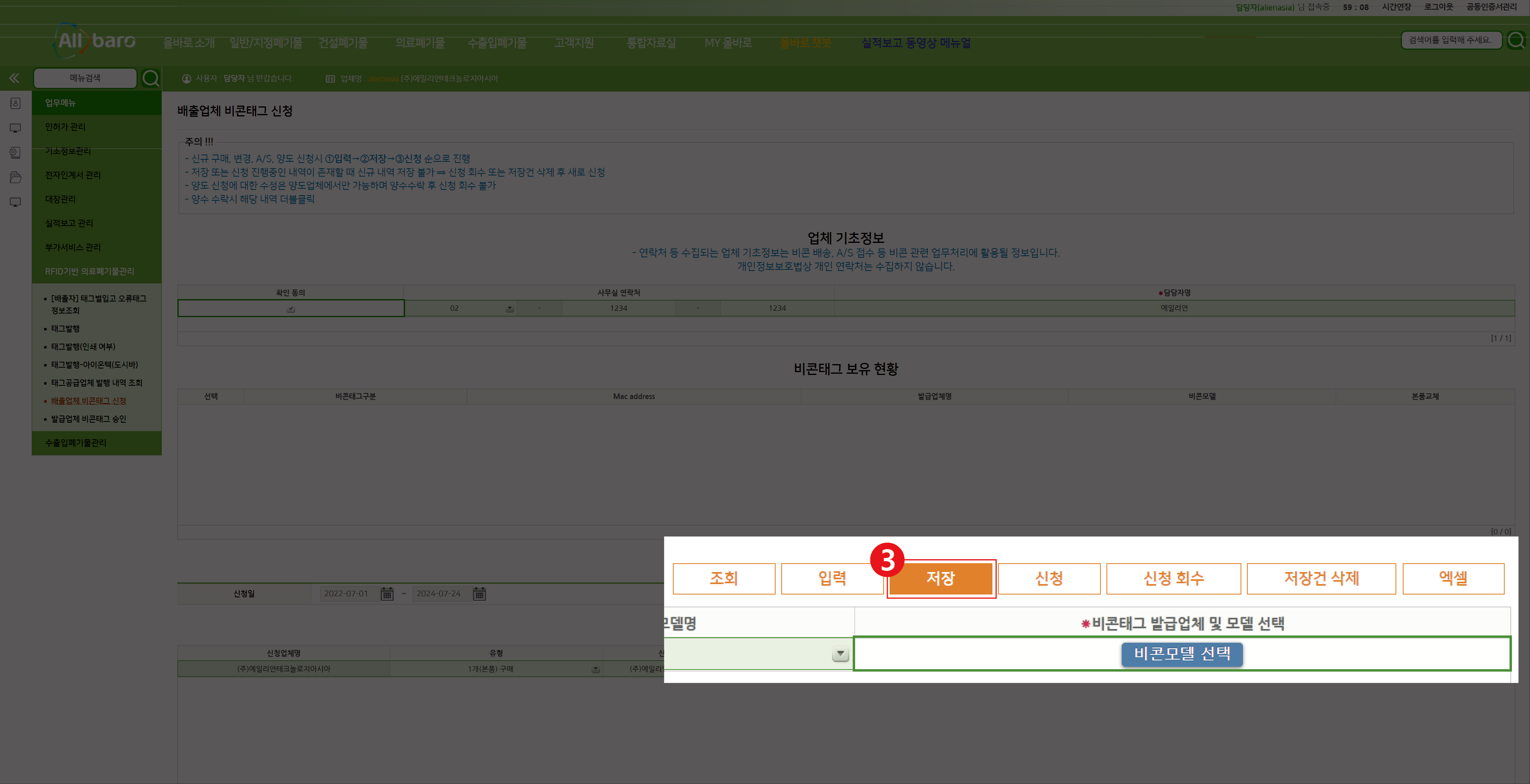
선택한 내역을 확인한 후 [저장] 버튼을 클릭해 신청 내역을 저장합니다. 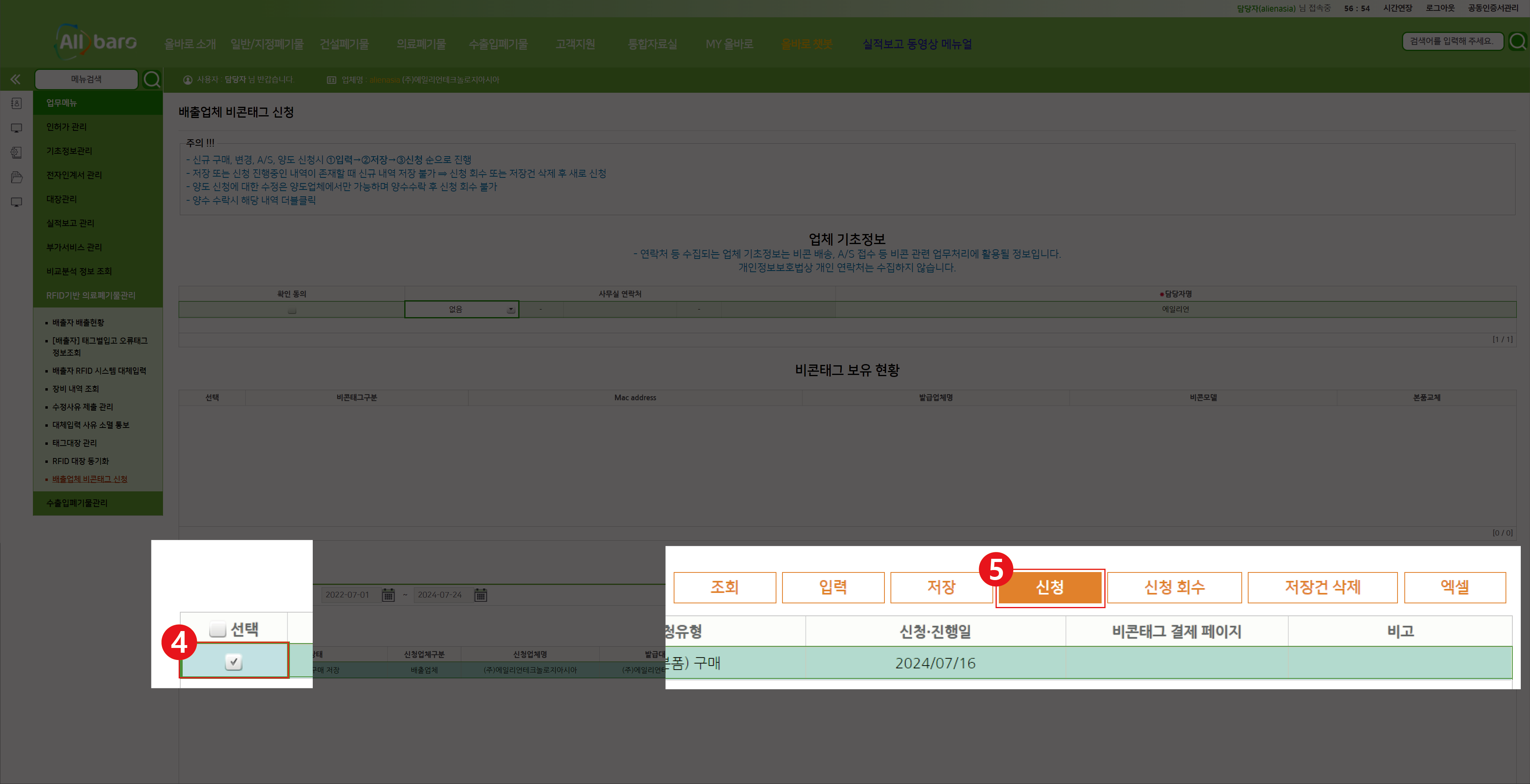
저장된 내역을 선택하고 [신청] 버튼을 클릭해 ‘신규 구매 신청’ 상태로 등록합니다. -
STEP 04 비콘 모델 선택 후 결제 페이지로 이동
비콘 모델 선택 후 결제 페이지로 이동하는 예시 화면입니다.
화면에 보이는 예시 이미지를 따라 순차적으로 진행합니다.- "비콘태그 1개(본품) 구매 신청하겠습니다까?" 창에서 확인을 클릭합니다.
- "정상적으로 신청 완료하였습니다." 창에서 확인을 클릭합니다.
- "비콘태그 결제페이지로 이동하시겠습니까?" 창에서 확인을 클릭합니다.
- 비콘태그 결제 페이지 아래에 있는 결제페이지 이동 버튼을 클릭하여
비콘태그 판매 업체인 에일리언테크놀로지아시아 홈페이지로 이동합니다.
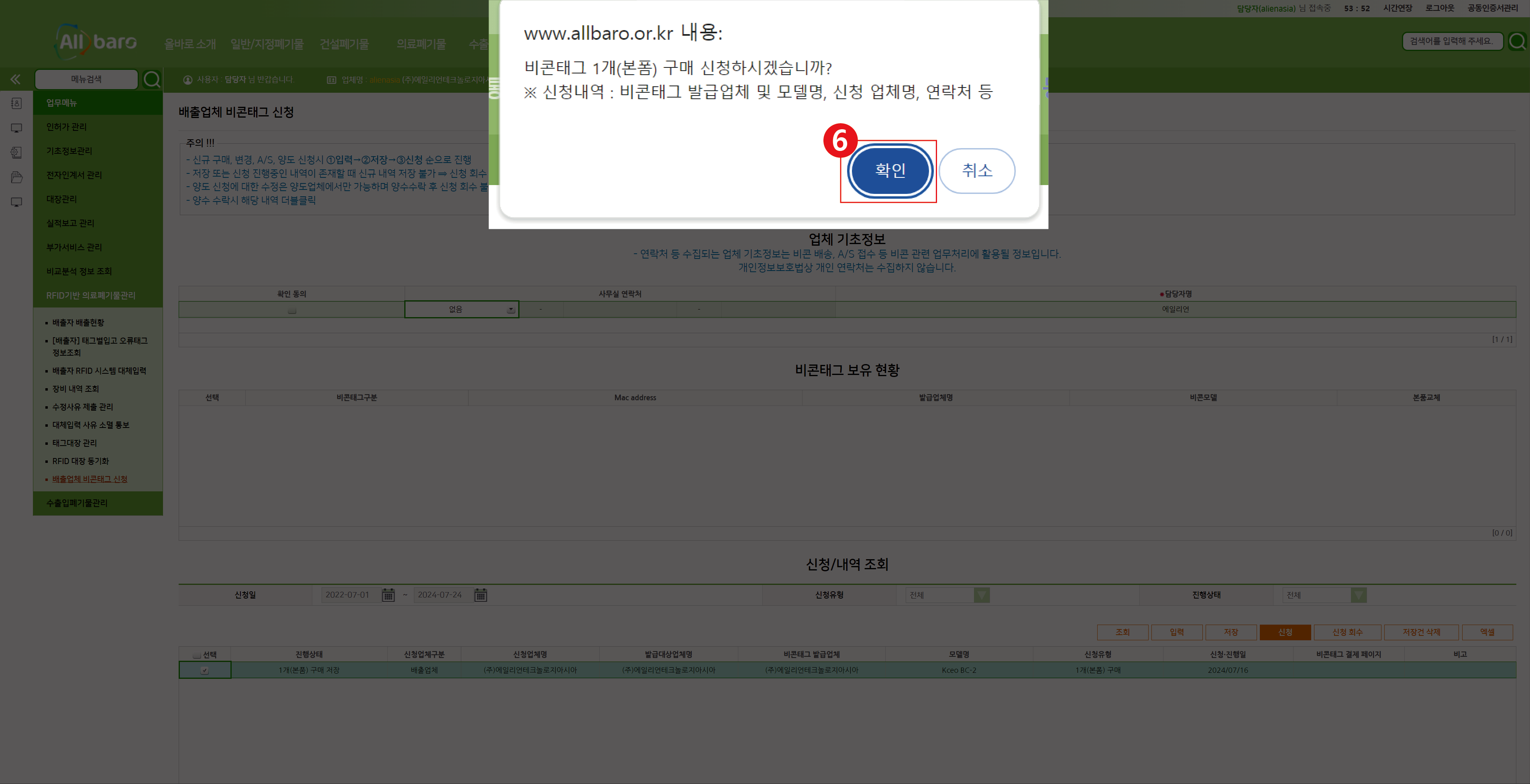
"비콘태그 1개(본품) 구매 신청하겠습니다까?"를 확인하는 예시 화면입니다. 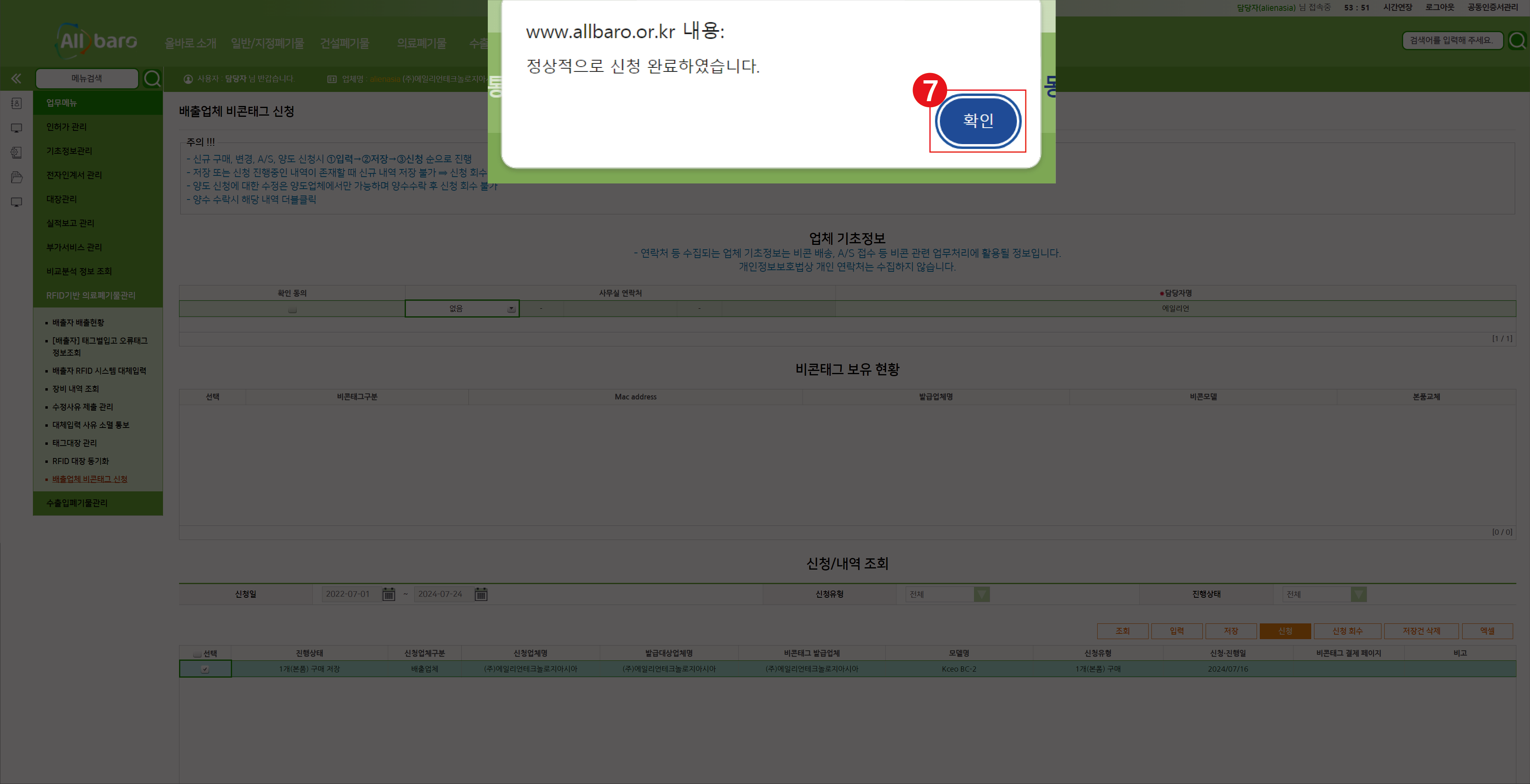
"정상적으로 신청 완료하였습니다."를 확인하는 예시 화면입니다. 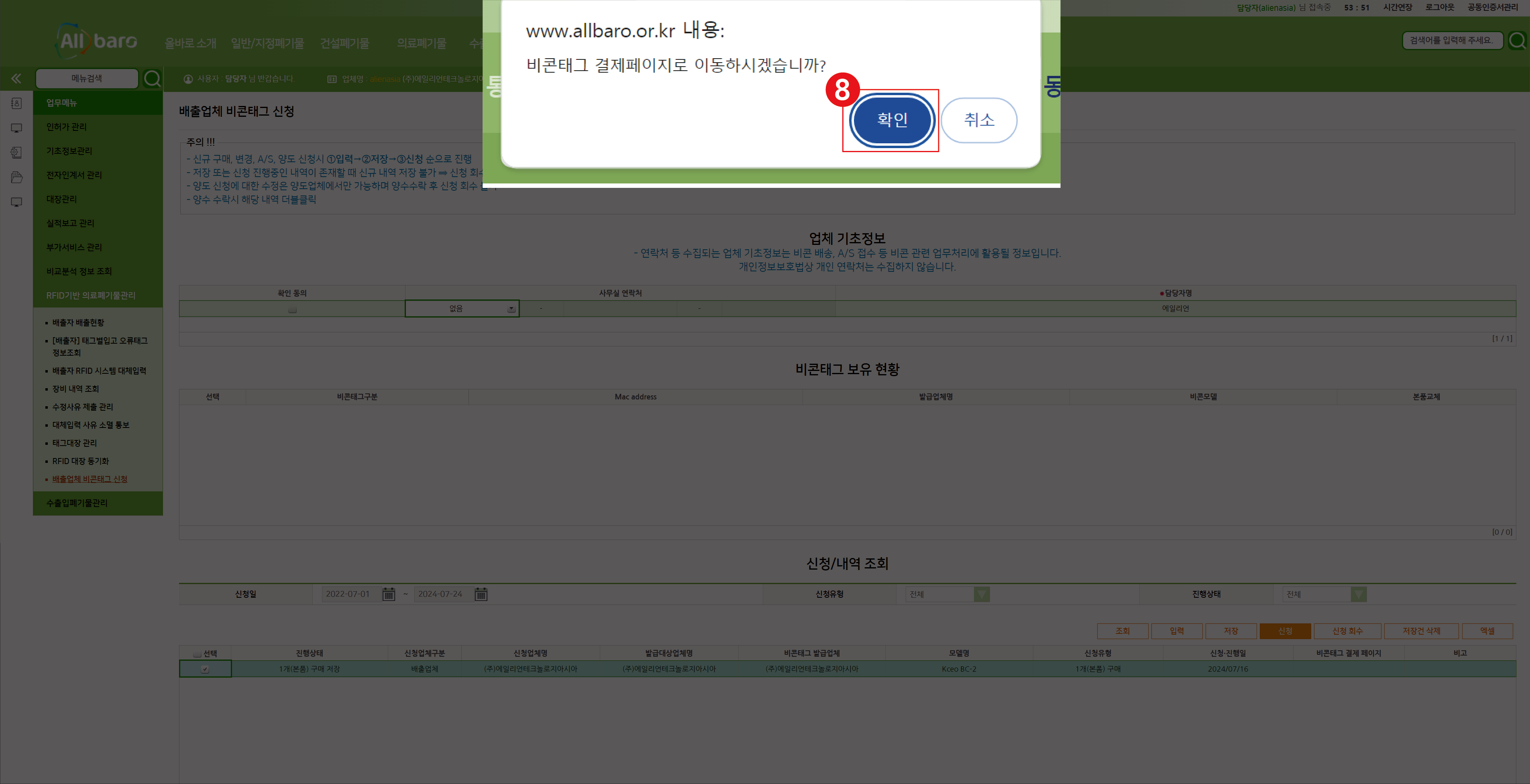
"비콘태그 결제페이지로 이동하시겠습니까?"를 확인하는 예시 화면입니다. 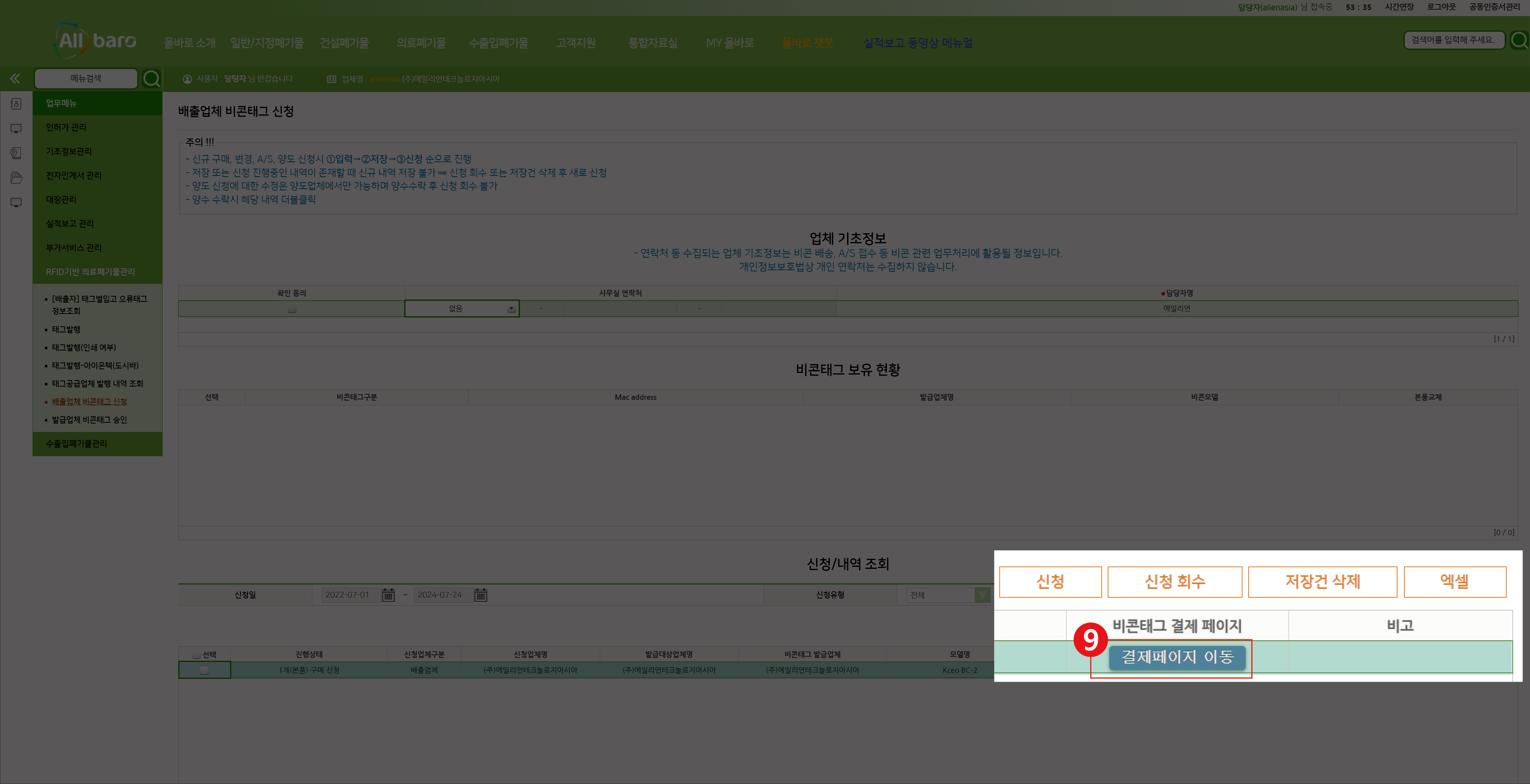
비콘태그 결제 페이지로 이동하는 과정을 보여주는 예시 화면입니다.
알림
올바로시스템 사이트는 당사가 관리하는 사이트가 아니므로 직접적으로 도움을 드리기 어렵습니다.
올바로시스템 사이트 관련 문의는 반드시 올바로시스템 대표전화(☎ 1644-0007)로 문의 부탁드립니다.
올바로시스템 사이트는 당사가 관리하는 사이트가 아니므로 직접적으로 도움을 드리기 어렵습니다.
올바로시스템 사이트 관련 문의는 반드시 올바로시스템 대표전화(☎ 1644-0007)로 문의 부탁드립니다.